
Um dashboard financeiro no Power BI se monta em seis passos: definir as perguntas da diretoria, organizar os dados em tabelas, tratar no Power Query, ligar as tabelas no modelo, escrever as medidas DAX e só então desenhar a tela. A ordem importa: as perguntas definem quais dados, medidas e visuais o painel precisa.
Passo 1: comece pelas perguntas, não pelos gráficos
Antes de abrir o Power BI, escreva numa folha as perguntas que a diretoria faz ao financeiro todo mês. Na maioria das empresas, a lista é parecida com esta:
- Quanto entrou e quanto saiu de caixa no mês? E comparado ao mês anterior?
- Qual é o saldo hoje e como ele vai estar no fim do mês?
- Quanto temos a receber em atraso, e de quem?
- Em que categorias de despesa o dinheiro está indo?
- O realizado está dentro do orçado?
Cada pergunta vira um visual. Visual que não responde a nenhuma pergunta da lista fica de fora. Um indicador é útil quando permite tomar uma decisão.
Essa lista também define o tamanho do primeiro painel. Cinco perguntas cabem em uma página. Se a lista tiver quinze, separe em duas páginas (caixa e resultado, por exemplo) ou deixe as dez menos urgentes para a segunda versão.
Passo 2: organize os dados em tabelas
O Power BI trabalha bem com dois tipos de tabela: as fatos, uma linha por acontecimento (cada lançamento, cada título), e as dimensões, que descrevem esses acontecimentos (o cliente, a categoria, a data).
Para o dashboard financeiro básico, quatro tabelas resolvem:
| Tabela | Tipo | Uma linha por | Colunas principais |
|---|---|---|---|
| Lancamentos | Fato | Recebimento ou pagamento | Data, Categoria, Valor, Tipo, Situação |
| TitulosReceber | Fato | Título a receber | Cliente, Vencimento, Valor, Pago em |
| dCategoria | Dimensão | Categoria | Categoria, Tipo, Grupo |
| Calendario | Dimensão | Dia | Data, Mês, Ano |
Se você já usa uma planilha de fluxo de caixa organizada em lançamentos, como o modelo que publicamos na segunda-feira, a tabela Lancamentos já está pronta: o Power BI lê a aba direto do Excel. Se os dados vêm do sistema, o relatório exportado de contas a pagar e a receber faz o mesmo papel.
O erro mais comum aqui é tentar levar para o Power BI a planilha do jeito que ela é apresentada, com os meses nas colunas e subtotais no meio. O Power BI precisa da lista, não do relatório. O relatório ele monta sozinho.
Passo 3: trate os dados no Power Query
O Power Query é a parte do Power BI que limpa os dados antes de eles chegarem ao modelo (Página Inicial > Transformar dados). Para um dashboard financeiro, as tarefas mais comuns são:
- Tipos de dado: data como data, valor como número decimal. Valor em formato de texto é a causa mais comum de total zerado.
- Remover linhas de total e cabeçalhos repetidos do relatório exportado do sistema.
- Padronizar textos: apagar os espaços no começo e no fim (Transformar > Formato > Aparar), para que "Cliente A" e "Cliente A " não virem dois clientes.
- Sinal do valor: manter os valores sempre positivos e usar a coluna Tipo (Entrada ou Saída) para saber o sentido, exatamente como na planilha.
Cada passo fica gravado. No mês seguinte, basta clicar em Atualizar e o tratamento se repete sozinho. É aqui que o painel começa a economizar o tempo que o relatório manual consumia.
Passo 4: ligue as tabelas no modelo
Na Exibição de modelo, ligue cada fato às suas dimensões:
- Calendario[Data] → Lancamentos[Data]
- Calendario[Data] → TitulosReceber[Vencimento]
- dCategoria[Categoria] → Lancamentos[Categoria]
As relações são de um para muitos, com a dimensão do lado "um". Marque a Calendario como tabela de datas (Ferramentas de tabela > Marcar como tabela de datas). Sem isso, as comparações com o mês anterior não funcionam direito.
Esse formato, com as fatos no centro e as dimensões em volta, é o que se chama de modelo estrela. É ele que permite filtrar o painel inteiro por mês ou por categoria com um clique.
Passo 5: escreva as medidas DAX
Medidas são os cálculos do painel. Crie uma tabela vazia chamada _Medidas para guardá-las juntas e numere as medidas por papel (01 a 19 para as somas, 40 a 59 para as comparações no tempo). A lista de campos fica na ordem de leitura.
As medidas base:
01 Entradas =
CALCULATE ( SUM ( Lancamentos[Valor] ), Lancamentos[Tipo] = "Entrada" )

02 Saídas =
CALCULATE ( SUM ( Lancamentos[Valor] ), Lancamentos[Tipo] = "Saída" )

03 Resultado de Caixa =
[01 Entradas] - [02 Saídas]
O saldo acumulado até a data, que alimenta o gráfico de saldo:
10 Saldo Acumulado =
VAR _dataFim = MAX ( Calendario[Data] )
RETURN
CALCULATE (
    [03 Resultado de Caixa],
    REMOVEFILTERS ( Calendario ),
    Calendario[Data] <= _dataFim
)
Se o primeiro lançamento não é o início da empresa, some o saldo de abertura: uma linha "Saldo inicial" em Lancamentos, com Tipo Entrada, na data de início.
A comparação com o mês anterior:
41 Entradas Mês Anterior =
CALCULATE ( [01 Entradas], DATEADD ( Calendario[Data], -1, MONTH ) )

42 Var % Entradas =
DIVIDE ( [01 Entradas] - [41 Entradas Mês Anterior], [41 Entradas Mês Anterior] )
Use DIVIDE, e não a barra comum, em toda divisão. Quando o mês anterior não tem valor, DIVIDE devolve vazio em vez de erro, e o cartão do painel não quebra.
O contas a receber em atraso:
20 Recebíveis em Atraso =
CALCULATE (
    SUM ( TitulosReceber[Valor] ),
    ISBLANK ( TitulosReceber[Pago em] ),
    TitulosReceber[Vencimento] < TODAY (),
    REMOVEFILTERS ( Calendario )
)
O REMOVEFILTERS faz o cartão mostrar todo o atraso de hoje, mesmo com o painel filtrado num mês. Sem ele, o painel de outubro mostraria só os títulos que venceram em outubro, e o atraso de setembro sumiria da conversa.
Escrever medidas que continuam certas quando alguém filtra o painel por mês, por categoria ou por cliente é a parte que mais exige do financeiro que está aprendendo Power BI. É nela que passamos mais tempo no Método Análise Constante · BI, o curso de Power BI para o financeiro, com cada medida conferida contra o total da planilha.
Passo 6: desenhe a tela
Só agora entram os visuais. Para as cinco perguntas do Passo 1, uma página resolve:
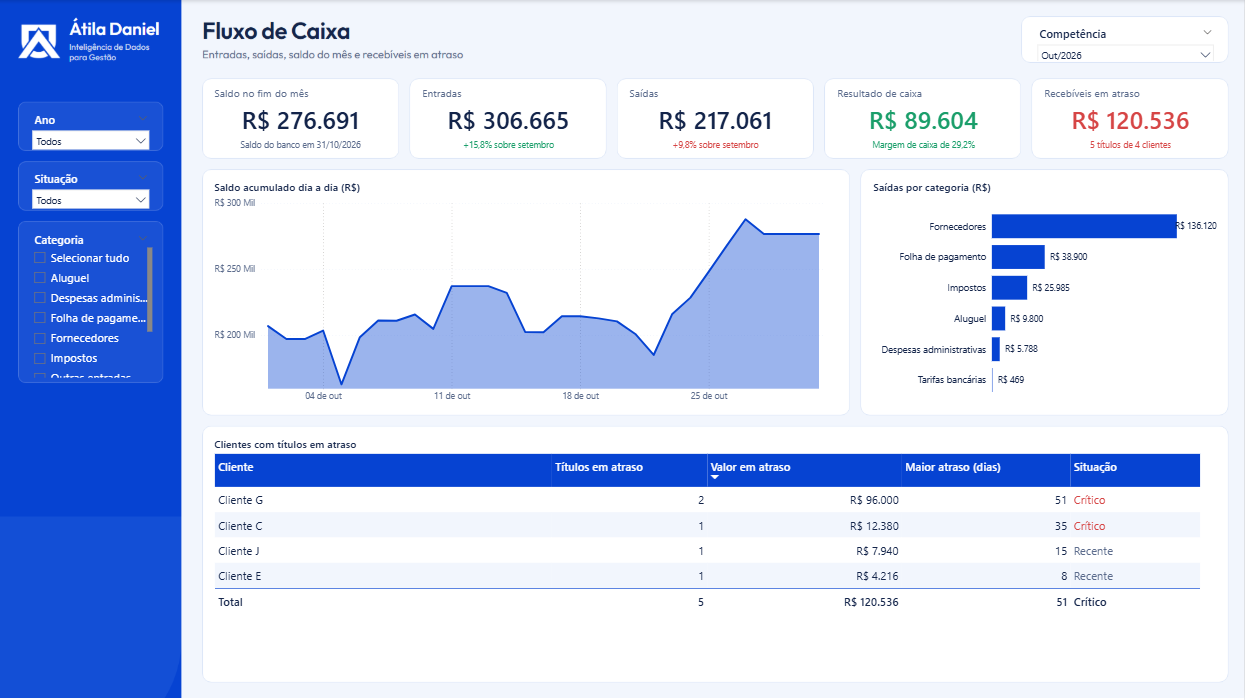
O painel acima foi montado com uma base de exemplo (Cliente A, B, C…) e as mesmas medidas deste artigo. Em outubro, as entradas cresceram 15,8% sobre setembro, e quase todo o atraso está num cliente só: o Cliente G, com R$ 96 mil de setembro e outubro em aberto. É o tipo de leitura que a diretoria faz em trinta segundos.
- Topo: cinco cartões com Entradas, Saídas, Resultado de caixa, a variação das entradas em relação ao mês anterior e os Recebíveis em atraso.
- Centro: gráfico de linha do saldo acumulado, dia a dia. É o visual que responde "como vai estar o caixa".
- Lado: barras horizontais das saídas por categoria, da maior para a menor. Barra horizontal porque o nome da categoria cabe inteiro.
- Embaixo: tabela dos clientes com títulos em atraso, ordenada pelo valor.
- Filtro de mês: um filtro na página (como no exemplo, travado em outubro) ou uma segmentação no topo, para a diretoria navegar sozinha.
Três regras de layout que fazem diferença:
- O mais importante fica em cima e à esquerda. É por onde o olho começa.
- Uma cor para a marca, e vermelho só para o que é problema. Se tudo é colorido, nada chama atenção.
- Sem gráfico de pizza com dez fatias. Fatias são difíceis de comparar; barras ordenadas mostram a diferença de imediato.
Dashboard no Excel ou no Power BI?
Dá para fazer um dashboard financeiro no Excel, com tabela dinâmica, gráficos e segmentação. Para uma empresa pequena, com uma pessoa atualizando e um arquivo por mês, ele resolve.
O Power BI passa a valer a pena quando aparece pelo menos uma destas situações:
- Os dados vêm de mais de uma fonte: o sistema, a planilha de fluxo de caixa, o extrato do banco. O Power Query junta tudo e repete o tratamento a cada atualização.
- O volume cresce: dezenas de milhares de títulos deixam a planilha lenta. O Power BI continua rápido.
- Mais de uma pessoa consulta: a diretoria abre o painel no navegador ou no celular, sem receber anexo por e-mail, e sempre na versão mais recente.
- O relatório é refeito todo mês na mão: no Power BI, o mês novo entra com um clique em Atualizar.
Uma coisa não muda de uma ferramenta para a outra: a organização dos dados em lista, com o valor positivo e o tipo em coluna própria. Quem já monta a planilha assim no Excel leva meio caminho andado para o Power BI.
Antes de publicar: a conferência
Antes de publicar o painel, faça um teste simples: o total do painel precisa bater com o total da fonte.
- As entradas de outubro no cartão são iguais à soma das entradas de outubro na planilha ou no sistema?
- O total de recebíveis em atraso é igual ao do relatório de contas a receber?
- O saldo acumulado no último dia do mês é igual ao saldo do extrato?
Se algum número não bate, o problema quase sempre está no Passo 3 (um valor como texto, uma linha de total que ficou) ou no Passo 4 (uma relação faltando). Corrija antes de publicar. Um painel que erra uma vez leva meses para recuperar a confiança.
Próximos passos
- Escreva as cinco perguntas que a sua diretoria mais faz.
- Separe os dados que respondem a cada uma: o fluxo de caixa em lançamentos e o contas a receber.
- Monte as quatro tabelas, as relações e as medidas base (01, 02 e 03).
- Faça os quatro cartões e confira cada total com a fonte.
- Só depois disso, o gráfico de saldo, as barras e a tabela de atraso.
Comece pelos quatro cartões conferidos com a fonte e acrescente as outras páginas depois.
Resumo: perguntas, tabelas, Power Query, modelo, medidas DAX e tela, nessa ordem, com a conferência dos totais antes de publicar.
Para construir o painel do seu financeiro do tratamento dos dados ao relatório da diretoria, com cada medida conferida, conheça o Método Análise Constante · BI.