
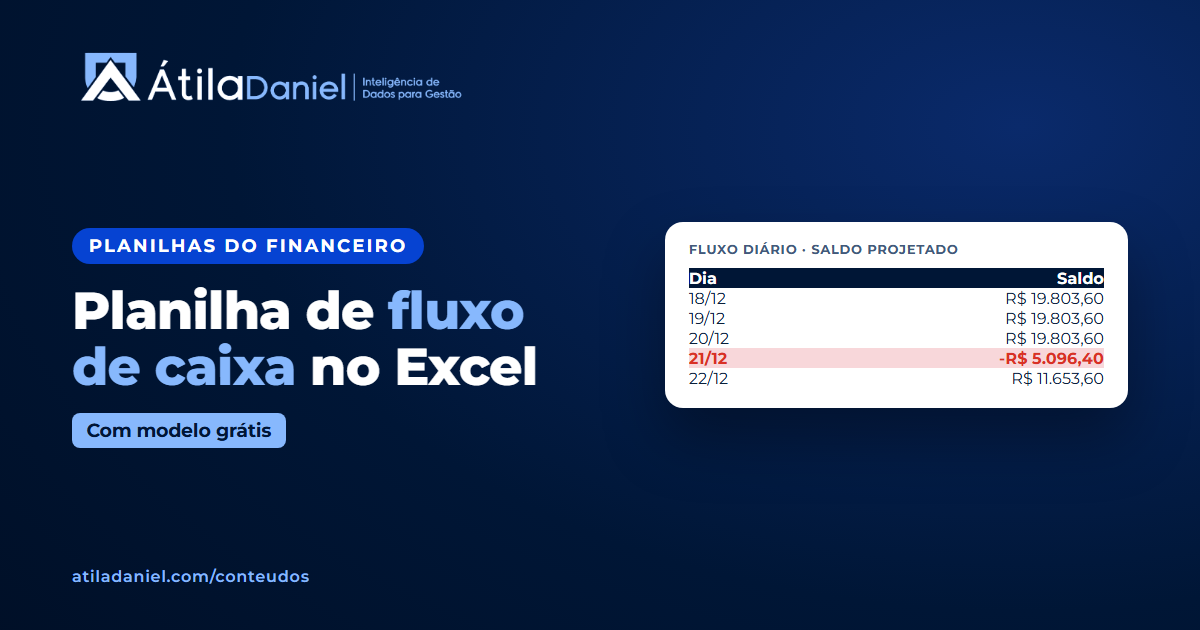
Uma planilha de fluxo de caixa precisa responder uma pergunta só: em que dia o dinheiro vai faltar, e quanto. Para isso, ela tem cinco partes: a lista de categorias, os lançamentos (previstos e realizados), o saldo projetado dia a dia, o resumo do mês e a conferência com o extrato do banco. Abaixo, o passo a passo de cada uma, com as fórmulas, e o modelo pronto para você baixar no fim do artigo.
O que a planilha de fluxo de caixa precisa responder
Muita planilha de fluxo de caixa é, na verdade, um registro do que já aconteceu. Ela mostra quanto entrou e quanto saiu no mês passado. Isso é útil para o fechamento, mas não ajuda quem precisa decidir hoje se dá para pagar o fornecedor na quinta-feira.
O fluxo de caixa que serve para a gestão olha para a frente. Ele junta o que já aconteceu (o realizado) com o que vai acontecer (o previsto: as contas a pagar, as contas a receber, a folha, os impostos) e mostra o saldo de cada dia do mês.
Com isso na mão, o financeiro responde três perguntas que a diretoria faz o tempo todo:
- Vai faltar dinheiro este mês? Em que dia?
- Quanto precisamos antecipar, negociar ou segurar para não ficar no vermelho?
- O saldo que a planilha mostra é o mesmo que está no banco?
Se a sua planilha não responde essas três, ela é um controle de gastos, não um fluxo de caixa.
O que as pessoas tentam primeiro (e por que não funciona)
O caminho mais comum é abrir uma planilha com os dias do mês nas colunas e as despesas nas linhas, e ir digitando os valores nas células. Funciona na primeira semana. Depois começam os problemas:
- O mesmo valor é digitado em dois lugares: no contas a pagar e no fluxo. Quando um muda, o outro fica para trás.
- Não fica claro o que já aconteceu e o que é previsão. O saldo mistura as duas coisas e não bate com o banco.
- Cada mês é uma planilha nova, copiada da anterior, com fórmulas quebradas pelo caminho.
- A conferência com o extrato é feita no olho, quando é feita.
A causa é a mesma em todos os casos: a planilha foi montada para ser preenchida, e não para calcular. A saída é separar onde se digita (os lançamentos) de onde se calcula (o fluxo diário, o resumo e a conferência). É essa a estrutura do modelo.
Passo 1: a lista de categorias
Comece pela aba Categorias. Ela tem duas colunas: o nome da categoria e o tipo (Entrada ou Saída).
| Categoria | Tipo |
|---|---|
| Recebimento de clientes | Entrada |
| Outras entradas | Entrada |
| Fornecedores | Saída |
| Folha de pagamento | Saída |
| Impostos | Saída |
| Aluguel | Saída |
| Despesas administrativas | Saída |
| Tarifas bancárias | Saída |
Poucas categorias são melhores do que muitas. Com oito ou dez, o resumo do mês cabe em uma tela. Com quarenta, fica difícil de ler. Se precisar de detalhe, ele fica na descrição do lançamento, não na categoria.
Essa lista vira uma lista suspensa na aba de lançamentos (Dados > Validação de Dados > Lista). Assim, a mesma categoria não aparece escrita de dois jeitos ("Fornecedor" num dia e "Fornecedores" no outro). Esse tipo de diferença faz o total da categoria sair errado sem nenhum aviso.
Passo 2: os lançamentos, uma linha por movimento
A aba Lançamentos é a única em que você digita no dia a dia. Cada recebimento e cada pagamento ocupa uma linha:
| Data | Descrição | Categoria | Tipo | Valor | Situação |
|---|---|---|---|---|---|
| 01/12/2026 | Cliente A | Recebimento de clientes | Entrada | R$ 18.400,00 | Realizado |
| 04/12/2026 | Salários de novembro | Folha de pagamento | Saída | R$ 38.500,00 | Realizado |
| 18/12/2026 | Impostos do mês | Impostos | Saída | R$ 27.400,00 | Previsto |
Três regras fazem essa aba funcionar:
-
O valor é sempre positivo. Quem diz se o dinheiro entra ou sai é o Tipo. Misturar sinais (algumas saídas com menos, outras sem) é a causa número um de total errado em fluxo de caixa.
-
O Tipo é preenchido por fórmula, a partir da categoria. Na coluna D:
=SE(C5="";"";SEERRO(PROCV(C5;Categorias!$A$5:$B$24;2;FALSO);"?"))Se aparecer "?", a categoria digitada não existe na lista. É o aviso de que algo foi escrito errado.
-
A Situação diz se o movimento já aconteceu. Previsto é o que está agendado: a conta a pagar, o boleto do cliente que vence dia 15. Realizado é o que já saiu ou entrou no banco. Quando o cliente paga, você troca Previsto por Realizado e acerta a data e o valor, se mudaram.
Com essa aba, o contas a pagar e o contas a receber do mês viram a mesma lista. Não há mais valor digitado em dois lugares.
Passo 3: o fluxo diário e o saldo projetado
A aba Fluxo diário não recebe digitação, a não ser o saldo inicial do mês e o primeiro dia. Para cada dia, ela soma as entradas e as saídas dos lançamentos com a função SOMASES:
- Entradas do dia:
=SOMASES(Lançamentos!$E$5:$E$504;Lançamentos!$A$5:$A$504;A6;Lançamentos!$D$5:$D$504;"Entrada") - Saídas do dia: a mesma fórmula, trocando "Entrada" por "Saída"
- Saldo projetado: o saldo do dia anterior, mais as entradas, menos as saídas
No modelo, o mês de exemplo começa com R$ 85.000,00 no banco. Dia 18 cai a segunda parcela do 13º salário junto com os impostos do mês. Dia 21 vence o pagamento do Fornecedor A, de R$ 24.900,00. O saldo projetado do dia 21 fica em R$ 5.096,40 negativos, e a linha fica vermelha sozinha (formatação condicional).
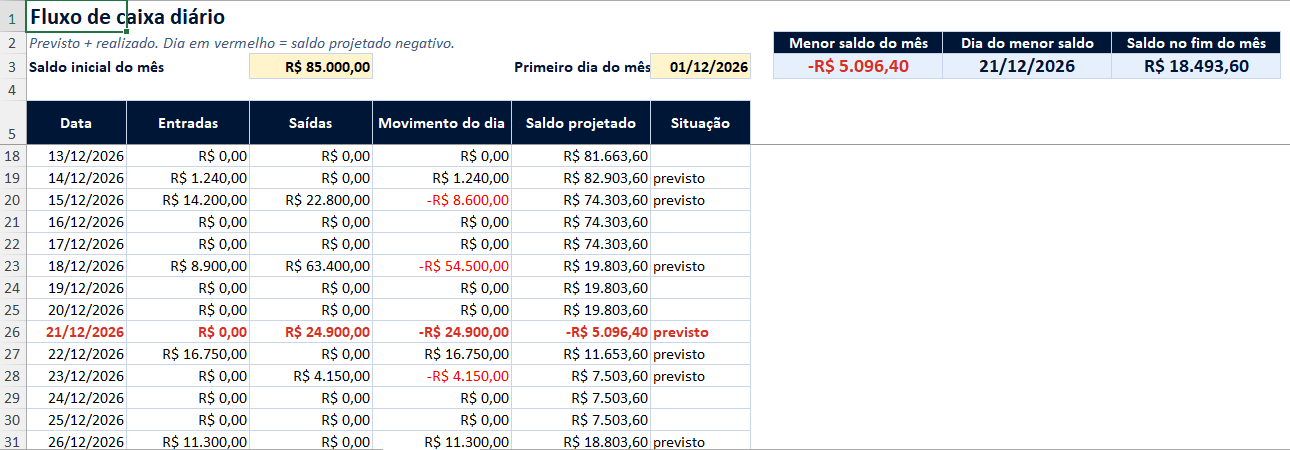
Essa linha vermelha é o motivo de a planilha existir. Ela aparece no dia 8, quando ainda há tempo de agir, e não no dia 21, quando o banco já cobrou juros do cheque especial. Com duas semanas de antecedência, o financeiro tem opções: negociar alguns dias de prazo com o Fornecedor A, antecipar o recebimento do Cliente C (previsto para o dia 22) ou dividir o pagamento.
No topo da aba, três números resumem o mês: o menor saldo (R$ 5.096,40 negativos), o dia do menor saldo (21/12) e o saldo no fim do mês (R$ 18.493,60). É isso que vai para a diretoria. Os 31 dias ficam para quem precisa do detalhe.
Montar essas fórmulas com segurança, entender por que o SOMASES e não o SOMA, e evitar o intervalo que para de crescer quando o mês tem mais lançamentos: é o tipo de cuidado que a gente pratica, com os dados de um financeiro de verdade, no Método Análise Constante · Planilhas, o curso de Excel para o financeiro.
Passo 4: o resumo do mês por categoria
A aba Resumo do mês mostra, para cada categoria, quanto já foi realizado, quanto ainda está previsto e o total do mês. No exemplo:
| Realizado | Previsto | Total do mês | |
|---|---|---|---|
| Entradas | R$ 48.430,00 | R$ 90.040,00 | R$ 138.470,00 |
| Saídas | R$ 64.086,40 | R$ 140.890,00 | R$ 204.976,40 |
| Resultado de caixa | -R$ 15.656,40 | -R$ 50.850,00 | -R$ 66.506,40 |
O mês vai gastar R$ 66.506,40 a mais do que vai receber. Dezembro costuma ser assim: tem 13º salário, os fornecedores cobram antes das férias coletivas e parte dos clientes empurra o pagamento para janeiro. O saldo inicial de R$ 85.000,00 aguenta o mês, mas por pouco, e com um dia no vermelho no meio.
Sem o resumo, essa informação fica escondida em trinta linhas de lançamento. Com ele, a informação cabe em uma frase: "dezembro consome R$ 66 mil do caixa, e o ponto crítico é o dia 21".
Passo 5: a conferência com o extrato
A última aba é a que dá confiança ao número. Na Conferência, você informa uma data e o saldo do extrato do banco naquele dia. A planilha calcula o saldo considerando só o que está como Realizado até aquela data e mostra a diferença.
No modelo, a conferência é feita em 08/12:
- Saldo pela planilha: R$ 69.343,60
- Saldo do extrato: R$ 69.300,51
- Diferença: R$ 43,09
A diferença não é zero, e a célula fica vermelha. Procurando no extrato, aparece uma tarifa de PIX de R$ 43,09 que não foi lançada. O valor é pequeno, mas se a diferença de R$ 43,09 fica, a próxima de R$ 4.300,00 também fica, porque "a planilha nunca bate mesmo".
Conferir uma vez por semana leva dez minutos. Com a conferência em dia, o saldo da planilha é o mesmo do banco.
Fluxo de caixa diário ou mensal: qual usar?
Os dois, para pessoas diferentes. O diário é a ferramenta de quem paga as contas: mostra em que dia o dinheiro falta e permite mudar datas de pagamento. O mensal é o resumo para a diretoria: quanto o mês consome ou gera de caixa e em quais categorias.
No modelo, o diário e o mensal saem da mesma lista de lançamentos. Você não mantém duas planilhas: só olha a mesma informação em dois níveis.
Se a empresa tem mais de uma conta bancária, acrescente a coluna "Conta" nos lançamentos e faça uma conferência por conta. O fluxo diário pode continuar consolidado.
Próximos passos
- Baixe o modelo no formulário abaixo e apague os lançamentos de exemplo.
- Ajuste as categorias à sua empresa (oito a doze bastam).
- Lance o saldo inicial do mês e tudo o que já está agendado: o relatório de contas a pagar e o de contas a receber do sistema entram como Previsto.
- Marque como Realizado o que já passou pelo banco e faça a primeira conferência.
- Olhe o menor saldo do mês. Se ele for negativo, você acabou de ganhar alguns dias para resolver.
Daí em diante, a rotina é atualizar os lançamentos todo dia (ou a cada dois dias) e conferir com o extrato uma vez por semana.
Baixe o modelo grátis
O modelo tem as seis abas deste artigo: Como usar, Categorias, Lançamentos, Fluxo diário, Resumo do mês e Conferência. Já vem com as fórmulas, as listas suspensas e o aviso de saldo negativo, além do mês de exemplo para você ver tudo funcionando antes de colocar os seus dados.
A planilha está no formulário logo abaixo deste artigo. Deixe seu nome e e-mail e ela chega na hora.
Resumo: a planilha de fluxo de caixa tem cinco partes (categorias, lançamentos, saldo projetado dia a dia, resumo do mês e conferência com o extrato) e mostra em que dia o saldo fica negativo e em quanto.
Se você quer ir além do modelo, montar essa e as outras planilhas do financeiro do zero, chegar ao dashboard e ao fechamento do mês com o total conferido, conheça o Método Análise Constante · Planilhas.